Viele moderne Router stellen gleichzeitig ein 2,4-GHz- und ein 5-GHz-Netz bereit. Trotzdem lässt sich nicht jedes Gerät automatisch mit dem passenden Frequenzband verbinden – besonders bei Überwachungskameras, Video-Türklingeln und anderen Smart-Home-Geräten führt das häufig zu Problemen bei der Einrichtung. Entscheidend sind dabei nicht nur Geschwindigkeit und Reichweite, sondern auch die Entfernung zum Router, bauliche Hindernisse und die vom Gerät unterstützte WLAN-Frequenz. Dieser Ratgeber zeigt Ihnen, wann 2,4 oder 5 GHz die bessere Wahl ist, wie Sie das gewünschte WLAN-Band gezielt einstellen und typische Verbindungsprobleme Schritt für Schritt beheben.
Key Takeaways
-
2,4 GHz WLAN bietet mehr Reichweite und durchdringt Wände besser, 5 GHz liefert höheres Tempo auf kurzer Distanz.
-
Für weit entfernte Geräte, Smart-Home-Sensoren und die meisten Kameras ist das 2,4-GHz-Band die stabilere Wahl.
-
Beim WLAN 2,4 oder 5 GHz einstellen lohnt es sich, beide Bänder mit getrennten SSID-Namen zu betreiben.
-
Viele Überwachungskameras unterstützen ausschließlich 2,4 GHz – das 5-GHz-Netz muss zur Einrichtung erreichbar oder temporär trennbar sein.
-
Störungen durch Nachbarnetze und Bluetooth betreffen vor allem das 2,4-GHz-Band; ein Kanalwechsel schafft oft Abhilfe.
-
Ein sauber konfigurierter Router mit aktuellem Passwort und Firmware ist die Basis für ein stabiles WLAN auf beiden Frequenzen.

WLAN 2,4 oder 5 GHz – Was ist der Unterschied?
Ob Sie WLAN 2 4 oder 5 GHz einstellen sollten, hängt vom Gerät, der Entfernung zum Router und den baulichen Gegebenheiten ab. Beide Bänder gehören zum selben Funkstandard, unterscheiden sich aber grundlegend in Reichweite, Geschwindigkeit und Störanfälligkeit. Ein Verständnis dieser Unterschiede hilft Ihnen, jedes Gerät im Haushalt am passenden Band anzumelden – vom Laptop bis zur Kamera. Die Bundesnetzagentur hat beide Frequenzbereiche zur allgemeinen Nutzung freigegeben, sodass sie in Deutschland ohne Anmeldung genutzt werden dürfen.
Reichweite und Geschwindigkeit
Das 2,4-GHz-Band arbeitet mit einer niedrigeren Frequenz und größerer Wellenlänge. Dadurch reicht das Signal weiter und durchdringt Wände, Decken und Möbel deutlich besser. Der Nachteil: Die maximale Datenrate ist geringer. Das 5-GHz-Band bietet umgekehrt höhere Geschwindigkeiten, verliert aber über Distanz und durch Hindernisse schnell an Signalstärke. Wer die WLAN Frequenz bewusst wählt, bekommt in jedem Raum das beste Ergebnis.
Stabilität und Störungen
Im 2,4-GHz-Bereich funken viele Geräte gleichzeitig – Nachbar-Router, Bluetooth-Kopfhörer, Mikrowellen und Babyphones. Das führt zu einem volleren Frequenzband und potenziell mehr Störungen. Das 5ghz WLAN hat mehr Kanäle zur Verfügung und ist in dicht besiedelten Wohngebieten oft störungsärmer, solange das Gerät nah genug am Router steht.
Welche Geräte unterstützen 2,4 GHz oder 5 GHz?
Nahezu alle modernen Smartphones, Laptops und Tablets beherrschen beide Bänder (Dualband). Viele IoT- und Smart-Home-Geräte – darunter zahlreiche Sensoren, smarte Steckdosen und Sicherheitskameras – sind hingegen auf 2 4 GHz WLAN beschränkt, weil dieses Band günstiger im Chipsatz und reichweitenstärker ist. Vor dem Kauf lohnt ein Blick ins Datenblatt. Weitere getestete Modelle und praktische Anleitungen zur Einrichtung finden Sie im Sortiment von ieGeek.
WLAN 2,4 oder 5 GHz einstellen – Schritt für Schritt
Wenn Sie ein Gerät gezielt ins richtige Band bringen möchten, gehen Sie am Router systematisch vor. Die folgenden Schritte zeigen, wie Sie WLAN 2,4 oder 5 GHz einstellen, ohne die restliche Konfiguration durcheinanderzubringen.
Router-Einstellungen öffnen
Öffnen Sie die Konfigurationsoberfläche Ihres Routers über den Browser (bei vielen Modellen über eine Adresse wie fritz.box oder die auf dem Gerät aufgedruckte IP). Melden Sie sich mit dem individuellen Gerätepasswort an. Das BSI empfiehlt, ab Werk voreingestellte Standardpasswörter sofort zu ändern und die Konfiguration nur über HTTPS aufzurufen.
2,4-GHz-Band aktivieren
Suchen Sie im Menü den Bereich für die Funknetz-Einstellungen. Stellen Sie sicher, dass das 2,4-GHz-Band aktiviert ist. Manche Router bündeln beide Bänder automatisch – für Geräte, die nur ein Band unterstützen, kann eine getrennte Anzeige jedoch hilfreicher sein.
SSIDs für 2,4 GHz und 5 GHz trennen
Vergeben Sie den beiden Bändern unterschiedliche Netzwerknamen (SSIDs), zum Beispiel „Zuhause-2G" und „Zuhause-5G". So sehen Sie beim Verbinden genau, in welches Band sich ein Gerät einwählt – besonders praktisch, wenn Sie eine Kamera oder ein Smart-Home-Gerät gezielt ins 2,4-GHz-Band bringen möchten.
Gerät mit dem 2,4-GHz-Netzwerk verbinden
Wählen Sie am Gerät die 2,4-GHz-SSID aus und geben Sie das WLAN-Passwort ein. Bei Kameras erfolgt die Ersteinrichtung meist über eine App, die Sie durch den Verbindungsprozess führt. Halten Sie das Passwort bereit und positionieren Sie das Gerät zunächst in Router-Nähe.

WLAN 2,4 oder 5 GHz einstellen – Häufige Probleme
Beim WLAN 2 4 oder 5 GHz einstellen tauchen immer wieder dieselben Stolpersteine auf. Die häufigsten lassen sich meist in wenigen Minuten beheben.
Gerät findet nur 5 GHz
Nutzt der Router eine gemeinsame SSID für beide Bänder, kann ein 2,4-GHz-Gerät scheinbar „nur 5 GHz" sehen. Trennen Sie in diesem Fall die SSIDs oder deaktivieren Sie das 5-GHz-Band vorübergehend, damit sich das Gerät sicher im richtigen Band anmeldet.
Smart-Home-Geräte verbinden sich nicht
Verweigert ein Sensor oder eine Kamera die Verbindung, liegt es oft daran, dass das Smartphone während der Einrichtung im 5-GHz-Netz hängt. Verbinden Sie Ihr Handy für die Einrichtung ebenfalls mit dem 2,4-GHz-Band, damit App und Gerät im selben Band arbeiten.
Router verwendet automatisch das falsche Frequenzband
Bei aktiviertem Band-Steering entscheidet der Router selbst, welches Band ein Gerät nutzt. Für stationäre Geräte wie Kameras kann das unpraktisch sein. Getrennte SSIDs geben Ihnen die Kontrolle zurück und verhindern, dass die WLAN Frequenz ungewollt wechselt.
Getrennte oder gemeinsame SSID?
Eine gemeinsame SSID ist komfortabel, weil Geräte automatisch das beste Band wählen. Getrennte SSIDs sind dagegen ideal, wenn Sie einzelne Geräte fest zuweisen möchten. Für Haushalte mit vielen Kameras und Sensoren ist die getrennte Variante meist die stressfreiere Lösung.
Welche WLAN-Frequenz eignet sich für Überwachungskameras?
Gerade bei Sicherheitstechnik entscheidet die richtige WLAN Frequenz über eine stabile Verbindung. Eine außenkamera wlan muss oft über größere Entfernungen und durch Außenwände funken – hier spielt das 2,4-GHz-Band seine Reichweitenvorteile aus. Eine wlan kamera indoor hat es hingegen leichter, weil sie meist näher am Router steht.
Warum viele Kameras nur 2,4 GHz unterstützen
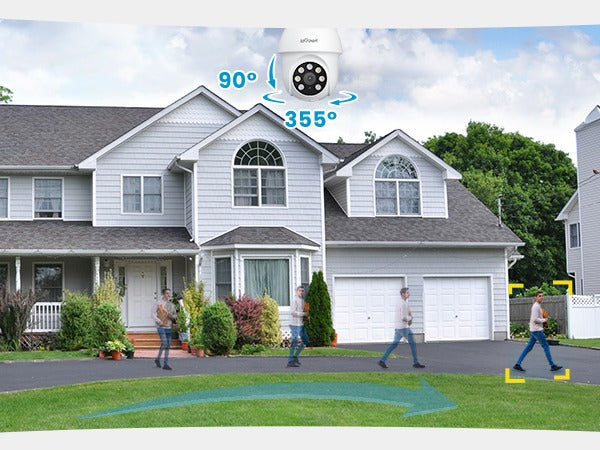
Zahlreiche Modelle sind bewusst auf 2,4 GHz WLAN ausgelegt, weil dieses Band die stabilere Reichweite für den dauerhaften Betrieb bietet. Die solarbetriebene PTZ außenkamera ieGeek S5 etwa verbindet sich ausschließlich mit dem 2,4-GHz-Netz und liefert dank 355°-Schwenkbereich und 2K-Auflösung dennoch eine lückenlose Abdeckung des Außenbereichs. Gerade eine kabellose überwachungskamera mit akku ist auf ein reichweitenstarkes Signal angewiesen, da sie oft weit vom Router entfernt montiert wird. Für die Ersteinrichtung muss Ihr Router daher ein erreichbares 2,4-GHz-Signal aussenden.
Wann 5 GHz sinnvoll ist
Höher auflösende Innenkameras mit permanenter Netzstromversorgung können vom 5ghz WLAN profitieren, wenn sie nah am Router hängen. Die überwachungskamera innen ieGeek SC1 Pro unterstützt beispielsweise beide Bänder und überträgt 5-MP-Aufnahmen mit voller 360°-Sicht – im 5-GHz-Band bei kurzer Distanz besonders flüssig. Wer eine schwenkbare 360 grad überwachungskamera nah am Router betreibt, kann die höhere Bandbreite des 5-GHz-Netzes ebenfalls gut ausnutzen.

Tipps für eine stabile Verbindung
Platzieren Sie den Router zentral und erhöht, halten Sie Kameras in Reichweite des 2,4-GHz-Signals und vermeiden Sie dicke Stahlbetonwände im direkten Funkweg. Wo das WLAN nicht ausreicht, ist eine überwachungskamera ohne wlan mit Mobilfunk eine praktische Alternative. In fest verkabelten Installationen mit höchsten Stabilitätsanforderungen wird die Kamera stattdessen über einen poe switch ans Netzwerk gebracht und umgeht das Funknetz komplett.
Vergleichstabelle: 2,4 GHz vs. 5 GHz
Die folgende Übersicht fasst zusammen, wann Sie welches Band wählen und für welche Geräte es sich eignet – als schnelle Entscheidungshilfe, bevor Sie das WLAN 2,4 oder 5 GHz einstellen.
|
Kriterium |
2,4 GHz |
5 GHz |
|
Reichweite |
Hoch, gute Wanddurchdringung |
Geringer, empfindlich für Hindernisse |
|
Geschwindigkeit |
Niedriger |
Höher auf kurzer Distanz |
|
Störanfälligkeit |
Höher (viele Geräte im Band) |
Geringer, mehr Kanäle |
|
Ideal für |
Kameras, Sensoren, weit entfernte Geräte |
Streaming, Gaming, große Downloads |
|
Typische Geräte |
Smart-Home, außenkamera wlan, Babyphone |
Laptop, TV-Box, Konsole nah am Router |
|
Empfehlung |
Bei Distanz und Dauerbetrieb |
Bei Tempo und Router-Nähe |
So optimieren Sie Ihr WLAN für maximale Stabilität
Über die Bandwahl hinaus entscheidet die Grundkonfiguration über die Qualität Ihres Netzwerks. Halten Sie die Firmware Ihres Routers aktuell, vergeben Sie ein langes, individuelles WLAN-Passwort und deaktivieren Sie nicht benötigte Dienste – so lauten zentrale Empfehlungen des BSI für ein sicheres Heimnetz. Wechseln Sie bei häufigen Aussetzern im 2,4-GHz-Band den Funkkanal, um Überschneidungen mit Nachbarnetzen zu reduzieren. Ein Gäste-WLAN trennt zudem unsichere Geräte vom Hauptnetz. Wer diese Punkte beachtet, legt das Fundament, bevor er überhaupt WLAN 2,4 oder 5 GHz einstellen muss.
Häufige Fragen (FAQ)
Sollte ich 2,4 oder 5 GHz verwenden?
Das hängt vom Gerät ab. Für weit entfernte Geräte, Smart-Home-Sensoren und Kameras ist das 2,4-GHz-Band wegen der besseren Reichweite meist die richtige Wahl. Für Streaming, Gaming und große Downloads in Router-Nähe eignet sich das 5-GHz-Band besser.
Wie stelle ich 5 GHz auf 2,4 GHz um?
Öffnen Sie die Router-Oberfläche, trennen Sie die SSIDs für beide Bänder oder deaktivieren Sie das 5-GHz-Band vorübergehend. Anschließend verbinden Sie Ihr Gerät gezielt mit der 2,4-GHz-SSID. So können Sie das WLAN 2,4 oder 5 GHz einstellen, ohne dass sich das Gerät ins falsche Band einwählt.
Warum funktioniert meine Kamera nur mit 2,4 GHz?
Viele Kameras verwenden aus Reichweiten- und Kostengründen ausschließlich einen 2,4-GHz-Chipsatz. Modelle wie die ieGeek S5 unterstützen bewusst kein 5-GHz-Netz. Achten Sie deshalb darauf, dass Ihr Router bei der Einrichtung ein erreichbares 2,4-GHz-Signal aussendet.
Kann ich 2,4 GHz und 5 GHz gleichzeitig nutzen?
Ja. Dualband-Router senden beide Bänder parallel aus. Sie können sie über eine gemeinsame SSID automatisch verteilen lassen oder über getrennte SSIDs jedes Gerät gezielt einem Band zuweisen.
Wie erkenne ich, mit welchem WLAN-Band ich verbunden bin?
Bei getrennten SSIDs zeigt Ihnen der Netzwerkname direkt das Band an. Bei gemeinsamer SSID hilft die Router-Oberfläche, die für jedes verbundene Gerät die genutzte WLAN Frequenz anzeigt. Auch viele Smartphones nennen in den WLAN-Details die aktuelle Frequenz.
Fazit
Ob Sie WLAN 2,4 oder 5 GHz einstellen, ist keine Entweder-oder-Frage für das ganze Haus, sondern eine Entscheidung pro Gerät. Das 2,4-GHz-Band punktet mit Reichweite und Wandgängigkeit und ist damit die richtige Wahl für Sensoren, Smart-Home-Technik und die meisten Kameras. Das 5ghz WLAN liefert hohes Tempo für bandbreitenhungrige Anwendungen in Router-Nähe. Wer beide Bänder mit getrennten SSIDs betreibt, den Router sauber absichert und die passende WLAN Frequenz je Gerät zuweist, bekommt ein stabiles, sicheres Netzwerk – vom Laptop bis zur Außenkamera.
Autorenvorstellung
 |
Erstellt vom ieGeek-Redaktionsteam, basierend auf praktischer Produkterfahrung und kontinuierlicher Forschung im Bereich smarter Sicherheitslösungen. Als Marke mit Fokus auf einfache, zuverlässige und erschwingliche drahtlose Sicherheitssysteme kombiniert ieGeek praxisnahe Einblicke mit realen Anwendungsszenarien, um Nutzern fundierte Entscheidungen zu ermöglichen. |