Eine Überwachungskamera mit App ist erst dann wirklich hilfreich, wenn Verbindung, Meldungen, Speicherung und Benutzerzugriff zusammenpassen. Ein funktionierendes Livebild allein genügt nicht: Zu viele Warnungen werden ignoriert, fehlende Berechtigungen blockieren Push-Nachrichten und unsauber vergebene Freigaben erhöhen das Sicherheitsrisiko.
Dieser Leitfaden zeigt Schritt für Schritt, wie Sie eine Überwachungskamera mit Handy verbinden, die Überwachungskamera App sinnvoll konfigurieren und den Fernzugriff absichern. Außerdem erfahren Sie, welche Verbindung für WLAN-freie Standorte geeignet ist und wie sich typische Fehler systematisch eingrenzen lassen.

Die wichtigsten Erkenntnisse
- Eine Kamera-App verbindet Livebild, Wiedergabe, Einstellungen und Benachrichtigungen in einer Oberfläche.
- WLAN eignet sich für Bereiche mit stabilem Heimnetz; 4G ist für Standorte ohne zuverlässige WLAN-Abdeckung gedacht.
- Bewegungszonen und eine passende Empfindlichkeit reduzieren unnötige Meldungen.
- Fernzugriff sollte mit einem einzigartigen Passwort, aktuellen Apps und kontrollierten Freigaben abgesichert werden.
- Lokale Speicherung und Cloud-Funktionen unterscheiden sich je nach Modell und müssen vor dem Kauf geprüft werden.
Wie funktioniert eine Überwachungskamera mit App?
Kamera, Netzwerk, App und Benutzerkonto
Die Kamera erfasst und komprimiert das Videobild. Über WLAN oder Mobilfunk sendet sie Statusdaten, Vorschaubilder und auf Anforderung den Videostream an den zugehörigen Dienst; die Kamera mit App stellt diese Funktionen auf dem Smartphone bereit. Ein Benutzerkonto ordnet das Gerät einer berechtigten Person zu und steuert, welche weiteren Nutzer Zugriff erhalten.
Für Innenräume genügt häufig eine überwachungskamera innen im stabilen Heimnetz. Entscheidend ist nicht allein die Signalstärke am Smartphone, sondern die gesamte Verbindung vom Kamerastandort über Router und Internetzugang bis zur App.
Livebild, Wiedergabe und Gerätesteuerung
Das Livebild zeigt die aktuelle Situation, während die Wiedergabe auf gespeicherte Ereignisse oder eine vorhandene Zeitleiste zugreift. Je nach Modell lassen sich über die App außerdem Gegensprechen, Sirene, Licht, Schwenken, Neigen, digitale Vergrößerung oder Erkennungszonen steuern. Der Ratgeber Live-Übertragung aufs Handy erklärt ergänzend, wie Fernzugriff, Latenz und Datenverbrauch zusammenhängen.
Eine 360 grad überwachungskamera erweitert den steuerbaren Blickbereich, ersetzt aber keine sorgfältige Positionierung. Wände, Dachüberstände und tote Winkel sollten bereits bei der Montage berücksichtigt werden.
Welche Verbindung passt zum Einsatzort?
WLAN für Haus und Wohnung
WLAN eignet sich für Haus, Wohnung, Einfahrt und Garten, wenn am Montageort ein stabiles Netz verfügbar ist. Prüfen Sie die unterstützte Frequenz des konkreten Modells, den Upload des Internetanschlusses und die Signalqualität am endgültigen Standort. Eine Außenkamera sollte außerdem wetterfest montiert und so ausgerichtet werden, dass sie nur den vorgesehenen privaten Bereich erfasst.
5-MP-PTZ-Kamera für detailkritische Außenbereiche
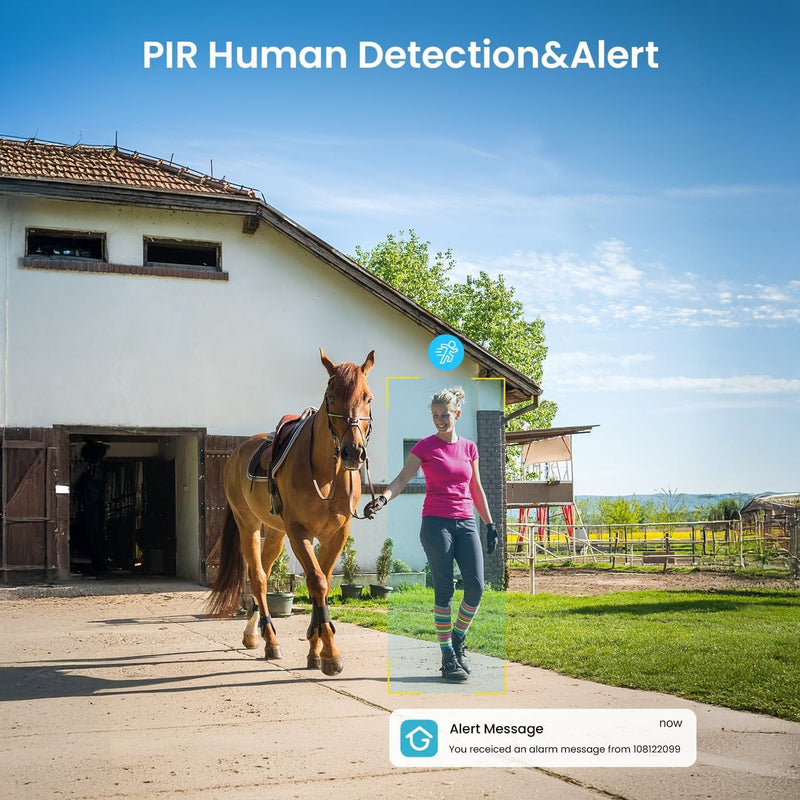
Für einen üblichen WLAN-Außenstandort verbindet die ieGeek ZS-GX4S PTZ-Außenkamera eine 5-MP-Auflösung mit Farbnachtsicht, 355° Schwenken, 120° Neigen und Solarunterstützung. Ihre Bewegungserkennung arbeitet ereignisbasiert; Personenerkennung ist enthalten, während Fahrzeug-, Paket- und Tiererkennung laut Produktseite einen AI-Service voraussetzen. Das ist sinnvoll, wenn eine klare Detailansicht, flexible Blicksteuerung und App-Meldungen wichtiger sind als eine fortlaufende AOV-Zeitleiste.
Weitere Bauformen und Stromkonzepte finden Sie unter überwachungskamera außen. Entscheiden Sie nach Standort und Aufnahmebedarf, nicht allein nach der höchsten Auflösung.

Mobilfunk für Orte ohne WLAN
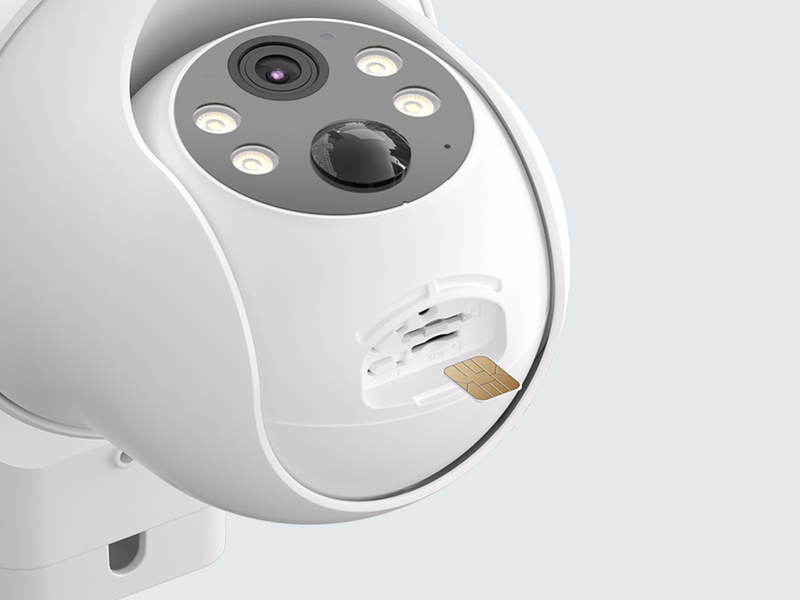
An Einfahrten, Gärten, Ferienhäusern oder Nebengebäuden ohne verlässliches WLAN kann eine überwachungskamera mit sim karte über das 4G-Netz kommunizieren. Dafür benötigen Sie Mobilfunkempfang, eine aktive SIM und einen Datentarif. Livebild, hochauflösende Wiedergabe und Cloud-Upload verbrauchen mehr Daten als kurze Statusmeldungen.
Die ieGeek ZY-G4 4G-Kamera mit 24/7-Aufzeichnung kombiniert 4G-LTE, Solarbetrieb und AOV-Aufzeichnung. In ruhigen Phasen hält AOV eine energieärmere Zeitleiste aufrecht; bei erkannten Bewegungen entstehen detailreichere Sequenzen. Die Kombination ist für WLAN-ferne Standorte gedacht, an denen sowohl Fernzugriff als auch ein möglichst zusammenhängender Verlauf benötigt werden. Laut deutscher Produktseite unterstützt das Modell lokale microSD-Speicherung bis 256 GB sowie optionalen Cloud-Speicher.

Überwachungskamera mit Handy verbinden
Vorbereitung und Installation
Laden Sie ausschließlich die in der Anleitung oder auf der Herstellerseite genannte App aus dem offiziellen App-Store. Legen Sie ein individuelles Passwort fest, halten Sie WLAN-Zugangsdaten oder SIM-Informationen bereit und laden Sie die Kamera ausreichend auf. Entfernen Sie eine mögliche SIM-PIN vor dem Einsetzen nur dann, wenn die Anleitung dies verlangt.
Stellen Sie die Kamera zunächst neben Router oder Smartphone auf. Prüfen Sie Modellbezeichnung, unterstütztes Frequenzband, App-Version und Firmware. So vermeiden Sie, dass ein Verbindungsproblem mit einer schwachen Funkstrecke verwechselt wird.
Gerät hinzufügen und Verbindung testen
Öffnen Sie die App, wählen Sie „Gerät hinzufügen“ und folgen Sie dem modellbezogenen Kopplungsweg, etwa QR-Code, Bluetooth-Unterstützung oder akustischem Signal. Geben Sie Netzwerkdaten nur in der offiziellen App ein. Warten Sie, bis das Gerät im Konto erscheint und die Statusanzeige eine stabile Verbindung meldet.
Testen Sie anschließend Livebild, Gegensprechen, Bewegungserkennung, Aufnahme und Wiedergabe. Schalten Sie am Handy das WLAN kurz aus und rufen Sie das Bild über mobile Daten ab. Erst wenn dieser Test gelingt, ist der Zugriff von unterwegs geprüft.
Kamera App Android: Berechtigungen und Benachrichtigungen
Bei Android benötigt die Kamera App Android vor allem die Erlaubnis für Benachrichtigungen. Je nach Kopplungsverfahren können vorübergehend Kamera-, Bluetooth- oder Standortrechte erforderlich sein. Beschränken Sie Berechtigungen auf den tatsächlichen Zweck und prüfen Sie, ob Akkuoptimierung oder Hintergrundbeschränkungen den Empfang verzögern.
Öffnen Sie die Systemeinstellungen der App, wenn Meldungen nur bei geöffneter Anwendung erscheinen. Erlauben Sie Hintergrundaktivität gezielt, statt pauschal sämtliche Energiesparfunktionen des Smartphones abzuschalten.
Kamera App iPhone: Zugriffsrechte und Mitteilungen
Unter iOS sollte die Kamera App iPhone Mitteilungen anzeigen dürfen; für die erste Kopplung können Kamera-, lokales Netzwerk- oder Bluetooth-Rechte nötig sein. Kontrollieren Sie unter „Einstellungen > Mitteilungen“, ob Hinweise erlaubt sind und der gewünschte Fokusmodus sie nicht stumm schaltet.
Aktivieren Sie nur notwendige Rechte. Wenn das Gerät bereits gekoppelt ist, lässt sich ein vorübergehend benötigter Kamera- oder Bluetooth-Zugriff häufig wieder entziehen, ohne Livebild und Push-Mitteilungen zu verlieren.
Benachrichtigungen sinnvoll einstellen
Bewegungszonen und Empfindlichkeit
Definieren Sie zuerst den relevanten Bildbereich: Haustür, Tor oder Stellplatz sind nützlicher als eine komplette Straße oder bewegte Baumkrone. Beginnen Sie mit mittlerer Empfindlichkeit und passen Sie sie anhand realer Testläufe an. Ein Zeitplan kann Meldungen auf Abwesenheit, Nachtstunden oder bestimmte Wochentage beschränken.
Wie PIR-Sensor, Bildanalyse und Einstellungen zusammenspielen, erläutert der Ratgeber Kamera mit Bewegungsmelder. Prüfen Sie nach jeder Änderung sowohl einen erwarteten Alarm als auch eine typische Störquelle.
Erkennung und Bilddetails gemeinsam bewerten
Die ieGeek ZS-GX4S 5-MP-Solar-Sicherheitskamera verbindet 5-MP-/3K-Auflösung mit Personenerkennung und App-Meldungen. Dadurch lassen sich relevante Ereignisse im Livebild und in der Wiedergabe detaillierter beurteilen; Fahrzeug-, Paket- und Tiererkennung setzen laut Produktseite einen AI-Service voraus.
Fehlalarme reduzieren
Notieren Sie einige Tage lang, wodurch falsche Alarme entstehen. Pflanzen, Scheinwerfer, Haustiere, Regen, Insekten nahe der Linse oder stark wechselnde Schatten verlangen unterschiedliche Gegenmaßnahmen. Eine kleinere Zone ist oft wirksamer als eine extrem niedrige Empfindlichkeit.
Verlassen Sie sich nicht allein auf eine Objektklassifizierung. Testen Sie auch, ob eine Person am Rand des Bereichs, bei Gegenlicht und nachts zuverlässig erkannt wird. Zusätzliche Erkennungsarten können modellabhängig kostenpflichtig sein.

Sicherer Fernzugriff von unterwegs
Überwachungskamera Fernzugriff: starkes Passwort und aktuelle Software
Nutzen Sie für das Kamerakonto ein langes, einzigartiges Passwort und aktivieren Sie eine Zwei-Faktor-Authentisierung, wenn der Dienst sie anbietet. Installieren Sie Firmware- und App-Updates zeitnah. Die Verbraucherzentrale weist in ihrem Überblick Verbraucherzentrale: Smart Home – Chancen und Risiken darauf hin, dass vernetzte Geräte Komfort bieten, zugleich aber Datenschutz und IT-Sicherheit berücksichtigt werden müssen.
Geben Sie niemals das Router- oder Kamerapasswort an fremde Supportkontakte weiter. Prüfen Sie außerdem regelmäßig die angemeldeten Geräte und entfernen Sie alte Smartphones aus dem Konto.
Freigaben für weitere Personen kontrollieren
Teilen Sie eine Kamera über die vorgesehene Freigabefunktion statt über ein gemeinsames Hauptkonto. So kann jede Person eigene Zugangsdaten verwenden, und Rechte lassen sich später gezielt entziehen. Beschränken Sie den Zugriff nach Möglichkeit auf benötigte Funktionen, etwa Livebild ohne Einstellungen oder Geräteverwaltung.
Auch die Polizei-Beratung: Smart Living im digitalen Zuhause empfiehlt bei vernetzten Geräten sichere Passwörter, Updates und einen bewussten Umgang mit Zugriffsrechten. Beenden Sie Freigaben, sobald sie nicht mehr gebraucht werden.
Aufnahmen ansehen und speichern
Lokaler Speicher und Cloud-Optionen
Lokale Speicherung auf microSD kann ohne laufenden Cloudtarif auskommen und bleibt je nach System auch bei einer Internetstörung verfügbar. Sie kann jedoch mit der Kamera verloren gehen. Eine Cloud speichert Aufnahmen außerhalb des Geräts, kann aber ein Abo, Internetzugang und eine festgelegte Aufbewahrungsdauer voraussetzen.
Bei einer überwachungskamera mit akku sollten Aufnahmehäufigkeit, Livezugriffe und Uploads zum Energiekonzept passen.
Einen Überblick über Zugriff, Meldungen und gespeicherte Clips aus der Entfernung bietet der Ratgeber Fernüberwachung. Prüfen Sie vor dem Kauf, ob lokale und Cloud-Funktionen je nach Modell voneinander abweichen.
Ereignisse finden und exportieren
Benennen Sie Kameras nach Standort und legen Sie Zeitzone sowie Uhrzeit korrekt fest. Dadurch lassen sich Ereignisse später schneller zuordnen. Nutzen Sie Filter nach Datum, Alarmart oder Kamera, sofern die App sie anbietet.
Exportieren Sie wichtige Clips zeitnah auf ein geschütztes Gerät. Bewahren Sie nur erforderliche Aufnahmen auf und beachten Sie Datenschutz, Zugriffsrechte und Löschfristen. Eine Speicherkarte mit großer Kapazität hilft wenig, wenn relevante Sequenzen nicht auffindbar sind.
Häufige Verbindungsprobleme lösen
Kamera offline oder Livebild lädt nicht
Prüfen Sie zuerst Stromversorgung, Akku, Status-LED und den Betriebszustand von Router oder Mobilfunkverbindung. Starten Sie nicht sofort einen Werksreset, denn dadurch können Kopplung und Einstellungen verloren gehen. Testen Sie zunächst App-Neustart, Netzwerkwechsel und einen kurzen Neustart der Kamera gemäß Anleitung.
Bei WLAN-Problemen vergleichen Sie den Betrieb nahe am Router mit dem endgültigen Montageort. Bei 4G prüfen Sie SIM-Aktivierung, Datenvolumen, PIN-Status und Empfang. Funktioniert das Livebild nur im lokalen WLAN, kontrollieren Sie Kontozuordnung und Internetzugang.
Benachrichtigungen kommen verspätet
Lösen Sie einen definierten Testalarm aus und prüfen Sie anschließend vier Ebenen: Erkennung in der Kamera, Ereignis in der App, Push-Berechtigung im Betriebssystem und Internetverbindung des Handys. So erkennen Sie, ob die Aufnahme fehlt oder nur die Meldung nicht zugestellt wurde.
Kontrollieren Sie Ruhezeiten, Fokusmodus, Hintergrundaktivität und Energiesparen. Eine hohe Videoauflösung ist selten die Lösung für verspätete Push-Nachrichten; entscheidend sind Erkennung, Dienstverbindung und Smartphone-Einstellungen.
App-Verbindung im Alltag stabil halten
Montageort und Erkennungszonen real testen
Verbinden und testen Sie die Kamera am endgültigen Standort, bevor sie fest montiert wird. Bewegungszonen und Empfindlichkeit sollten dort so eingestellt werden, dass relevante Wege erfasst werden, ohne jede Lichtänderung oder Bewegung außerhalb des Zielbereichs zu melden.
Konten, Berechtigungen und Speicher getrennt absichern
Ersetzen Sie Standardzugänge, beschränken Sie App-Berechtigungen und vergeben Sie Freigaben nur für benötigte Personen. Prüfen Sie lokalen Speicher und Fernzugriff unabhängig voneinander, damit Aufnahmen auch dann nachvollziehbar bleiben, wenn eine Verbindung zeitweise ausfällt.
Welche App-Funktionen zum Einsatzprofil passen
Verbindung und Montageort
Am Einsatzort entscheidet sich zuerst, ob stabiles WLAN genügt oder eine 4G-Verbindung erforderlich ist. Innen- und Außenbereiche stellen zudem unterschiedliche Anforderungen an Wetterschutz, Stromversorgung und Wartungszugang.
Aufnahme, Speicher und Bildqualität
Ereignisaufnahme, AOV und echte Daueraufzeichnung erzeugen unterschiedliche Zeitverläufe sowie Energie- und Speicherbedarfe. Auflösung, Nachtsicht, Blicksteuerung, lokaler Speicher, Cloud-Optionen und laufende Kosten sollten deshalb als zusammenhängende Entscheidung geprüft werden.
Konten, Benachrichtigungen und Export
Erkennungszonen, Zeitpläne und Objektarten bestimmen, welche Meldungen im Alltag wirklich relevant sind. Ebenso wichtig sind getrennte Nutzerrechte, gepflegte Apps für Android und iPhone, ein nachvollziehbarer Daten- und Ladebedarf sowie ein klarer Exportweg für wichtige Clips.
Vergleich im Überblick
|
Überwachungskamera App |
Nutzen |
benötigte Verbindung |
Sicherheitsprüfung |
mögliche Einschränkung |
|---|---|---|---|---|
|
Livebild und Fernzugriff |
Aktuelle Situation ansehen und unterwegs prüfen |
Kamera und Smartphone mit Internetzugang |
Eigenes Passwort, Updates und Kontoschutz |
Verzögerung und Datenverbrauch möglich |
|
Push-Benachrichtigungen |
Relevante Bewegungen zeitnah melden |
Stabile Dienst- und Smartphone-Verbindung |
Zonen, Empfindlichkeit und App-Rechte testen |
Fehlalarme oder verspätete Hinweise |
|
Lokale Wiedergabe |
Ereignisse ohne verpflichtenden Cloudtarif prüfen |
App-Zugriff auf Kamera und lokalen Speicher |
Speicherkarte schützen und wichtige Clips exportieren |
Aufnahmen können mit der Kamera verloren gehen |
|
Cloud-Wiedergabe |
Clips geräteübergreifend und außerhalb der Kamera abrufen |
Dauerhafte Internetverbindung |
Zugriffsrechte und Aufbewahrungsdauer kontrollieren |
Abo und Abhängigkeit vom Anbieter |
|
Nutzerfreigabe |
Familie oder weitere Personen kontrolliert einbinden |
Benutzerkonto und Internetzugang |
Separate Konten verwenden und Rechte widerrufen |
Funktionsumfang ist modellabhängig |
FAQ zur Überwachungskamera mit App
Kann ich mehrere Kameras in einer App verwalten?
Bei vielen Systemen lassen sich mehrere kompatible Kameras in einem Benutzerkonto bündeln und nach Standort benennen. Prüfen Sie vor dem Kauf, wie viele Geräte unterstützt werden und ob sich Rechte je Kamera vergeben lassen.
Funktioniert die App auch außerhalb des Heimnetzes?
Ja, wenn die Kamera am Standort Internetzugang hat und das Smartphone online ist. Testen Sie den Fernzugriff über mobile Daten, bevor Sie sich darauf verlassen.
Brauche ich für die App ein Abonnement?
Nicht grundsätzlich: Livebild, Push-Meldungen und lokale microSD-Speicherung können je nach Modell ohne verpflichtenden Cloudtarif verfügbar sein. Cloud-Aufbewahrung oder zusätzliche Erkennungsfunktionen können jedoch kostenpflichtig sein.
Was tun bei einem Handywechsel?
Installieren Sie die offizielle App auf dem neuen Gerät und melden Sie sich mit dem bestehenden Konto an. Entfernen Sie anschließend das alte Smartphone aus den angemeldeten Geräten und prüfen Sie Mitteilungen sowie Berechtigungen erneut.
Wie schütze ich den App-Zugriff auf die Kamera?
Verwenden Sie ein einzigartiges Passwort, verfügbare Zwei-Faktor-Authentisierung und aktuelle App- sowie Firmware-Versionen. Teilen Sie Kameras über getrennte Nutzerfreigaben statt über ein gemeinsames Hauptkonto.
Welche App-Berechtigungen sollte ich bei der Einrichtung prüfen?
Erforderlich sind vor allem Mitteilungen; je nach Kopplungsweg können vorübergehend Kamera-, Bluetooth-, Standort- oder lokales-Netzwerk-Rechte nötig sein. Erlauben Sie nur Funktionen, die für Einrichtung und Betrieb tatsächlich gebraucht werden.
Welche Vorteile bietet eine Überwachungskamera mit App unterwegs?
Sie ermöglicht Livebild, Push-Meldungen und den Zugriff auf gespeicherte Ereignisse von einem entfernten Standort. Der Nutzen hängt jedoch von einer stabilen Verbindung, passenden Erkennungszonen und einem geschützten Benutzerkonto ab.
Fazit: Komfort und Sicherheit gemeinsam planen
Eine Überwachungskamera mit App liefert nur dann verlässliche Ergebnisse, wenn Standort, Verbindung, Erkennung und Zugriff gemeinsam geplant werden. Koppeln Sie das Gerät in Ruhe, testen Sie Livebild und Meldungen über mobile Daten und montieren Sie es erst danach. Richten Sie Zonen und Zeitpläne anhand realer Ereignisse ein, statt Warnungen dauerhaft zu ignorieren.
Für Standorte mit stabilem WLAN ist eine hochauflösende, solarunterstützte PTZ-Kamera eine flexible Lösung. Eine Solar-Überwachungskamera eignet sich besonders für Außenbereiche, in denen eine unabhängige Stromversorgung und weniger manuelles Nachladen gefragt sind. Fehlt eine zuverlässige WLAN-Verbindung, kann eine 4G-Kamera mit AOV-Aufzeichnung die bessere Wahl sein. Unabhängig vom Modell bilden individuelle Benutzerkonten, regelmäßige Updates, kontrollierte Freigaben und eine durchdachte Speicherstrategie die Grundlage für einen sicheren Fernzugriff.
Autorenvorstellung
 |
Verfasst vom ieGeek-Team, einer Marke, die sich darauf spezialisiert hat, intelligente Sicherheit für alle einfach und zugänglich zu machen. Mit Erfahrung in der Entwicklung leicht zu installierender Überwachungskameras bieten wir praxisnahe Empfehlungen, die auf echten Nutzungsszenarien basieren. Unser Ziel ist es, zuverlässige und benutzerfreundliche Technologien bereitzustellen, die Nutzern helfen, jederzeit vernetzt und geschützt zu bleiben – in unterschiedlichsten Umgebungen. |