Eine WLAN-Überwachungskamera ist nur so zuverlässig wie die Verbindung an ihrem tatsächlichen Montageort. Dicke Außenwände, Metallflächen, ein überlasteter Router oder das falsche Frequenzband können dazu führen, dass Livebild, Benachrichtigungen und Aufnahmen genau dann ausfallen, wenn sie gebraucht werden.
Dieser Ratgeber erklärt, wie das Kamerabild in die App gelangt, wann 2,4 oder 5 GHz sinnvoll ist und wie Sie Reichweite, Upload und Sicherheit systematisch prüfen. Statt sich allein auf die WLAN-Balken in der App zu verlassen, testen Sie die komplette Verbindungskette unter realen Bedingungen.

Die wichtigsten Erkenntnisse
- Für Außenbereiche ist 2,4 GHz meist die robustere Wahl: Das Signal reicht weiter und durchdringt Wände besser als 5 GHz, bietet jedoch weniger freie Bandbreite.
- Eine hohe Downloadrate allein sagt wenig aus. Für flüssige Livebilder und zuverlässige Uploads zählen vor allem stabiler Upload, geringe Paketverluste und ein konstanter Empfang am Montageort.
- Testen Sie die Kamera vor dem Bohren mehrere Stunden am geplanten Platz – tagsüber, abends und bei geschlossener Tür oder Rollladen.
- Repeater helfen nur an einem Standort mit noch gutem Eingangssignal. Bei mehreren Etagen oder großen Grundstücken ist ein richtig geplantes Mesh oft stabiler.
- Nach einem WLAN-Ausfall können lokale Aufnahmen je nach Modell weiterlaufen; Livebild und Push-Nachrichten benötigen jedoch in der Regel wieder eine Internetverbindung.
- Ein eigenes IoT- oder Gastnetz, aktuelle Firmware und individuelle Passwörter reduzieren vermeidbare Sicherheitsrisiken.
So funktioniert eine WLAN-Überwachungskamera
Vom Objektiv bis zur App: die Verbindungskette
Die WLAN-Überwachungskamera erfasst das Bild, komprimiert den Videostream und überträgt ihn über den Router. Im Heimnetz kann die App bei manchen Systemen direkt zugreifen; unterwegs läuft der Zugriff typischerweise über den Dienst des Herstellers. Erst wenn Kamera, Funkstrecke, Router, Internetanschluss und App zusammenspielen, erscheint das Livebild zuverlässig.
Eine WLAN-Kamera benötigt deshalb nicht nur „WLAN vorhanden“, sondern eine dauerhaft belastbare Verbindung. Ein kurzer Geschwindigkeitstest neben dem Router bildet den späteren Außenstandort nicht ab.
Warum der Upload wichtiger ist als viele denken
Beim Abruf von unterwegs sendet die Kamera Videodaten aus dem Heimnetz ins Internet. Dafür ist der Upload des Anschlusses entscheidend. Nutzen mehrere Kameras gleichzeitig hohe Auflösung oder greifen mehrere Personen auf Livebilder zu, teilen sie sich diese Kapazität.
Ruckeln kann auch entstehen, wenn die nominelle Datenrate hoch ist: Paketverluste, wechselnde Signalqualität und ein stark ausgelastetes Funkband wirken sich unmittelbar auf Latenz und Bildqualität aus. Eine adaptive Qualität in der App ist häufig stabiler als dauerhaft die höchste Stufe.
WLAN oder Kabel: der praktische Unterschied
Eine Überwachungskamera WLAN ist flexibel zu montieren, weil kein Netzwerkkabel bis zum Gerät verlegt werden muss. Die Stromversorgung bleibt davon getrennt: Es gibt Netz-, Akku- und Solarmodelle. Kabelgebundene Ethernet- oder PoE-Systeme sind bei langen Dauerstreams berechenbarer, benötigen aber eine passende Verkabelung.
2,4 oder 5 GHz bei der Überwachungskamera?
Reichweite und Hindernisse
Eine Überwachungskamera 2,4 GHz eignet sich meist besser für Außenwand, Garage oder Garten, weil die niedrigere Frequenz größere Distanzen und massive Bauteile vergleichsweise gut überwindet. Das Band ist allerdings häufig durch Nachbar-WLAN, Bluetooth und weitere Geräte belegt.
Eine Überwachungskamera 5 GHz kann in Routernähe höhere Datenraten und mehr freie Kanäle nutzen. Ihre Reichweite sinkt hinter Wänden, Wärmeschutzverglasung oder Metall jedoch schneller. Entscheidend ist daher nicht die theoretische Höchstgeschwindigkeit, sondern die Stabilität am Kamerastandort.
S7 mit Wi-Fi 6 im 2,4-GHz-Band
Die überwachungskamera außen kabellos ieGeek S7 nutzt laut Produktdaten Wi-Fi 6 im 2,4-GHz-Band. Damit profitiert sie an typischen Außenstandorten von der größeren Reichweite und besseren Wanddurchdringung dieses Frequenzbands. Bei der Einrichtung wird die Kamera gezielt mit dem 2,4-GHz-Netz verbunden.

Eine Schritt-für-Schritt-Hilfe zum Trennen oder gemeinsamen Verwenden der Funkbänder bietet der Ratgeber WLAN 2,4 oder 5 GHz einstellen. Prüfen Sie außerdem, ob der Router WPA2 beziehungsweise WPA3 in einem von der Kamera unterstützten Modus bereitstellt.
Gleiche SSID und Band Steering
Nutzen 2,4 und 5 GHz denselben Netzwerknamen, weist der Router Geräte automatisch einem Band zu. Dieses Band Steering ist bequem, kann die Ersteinrichtung älterer oder reiner 2,4-GHz-Geräte jedoch erschweren. In diesem Fall hilft es, die Bänder vorübergehend getrennt zu benennen und die Kamera gezielt mit 2,4 GHz zu verbinden.
Welche WLAN-Generation Reichweite, Effizienz und den parallelen Betrieb vieler Geräte beeinflusst, erklärt der Beitrag WiFi 5 vs. WiFi 6. Ein neuer Standard ersetzt allerdings keine gute Routerposition.
| Band | Typische Stärke | Typische Grenze | Sinnvoll für |
|---|---|---|---|
| 2,4 GHz | Mehr Reichweite, bessere Wanddurchdringung | Häufig stärker belegt | Außenwand, Garage, Garten |
| 5 GHz | Mehr Kapazität bei kurzer Strecke | Schwächer hinter Wänden | Innenraum nahe am Router |
| Gemeinsame SSID | Bequeme automatische Auswahl | Einrichtung kann haken | Moderne Dualband-Geräte |
| Getrennte SSIDs | Gezielte Bandauswahl | Mehr Verwaltungsaufwand | Fehlersuche und Ersteinrichtung |
Wie weit reicht das WLAN für eine Kamera wirklich?
Wände, Glas und Metall bremsen das Signal
Herstellerangaben zur Reichweite gelten meist für freie Sicht. In einem Gebäude zählt jeder Baustoff: Stahlbeton, Fußbodenheizung, metallbedampfte Fenster und gedämmte Fassaden können das Signal deutlich schwächen. Auch ein Router im Technikschrank oder hinter dem Fernseher startet bereits mit einem ungünstigen Standort.
Eine WLAN-Kamera außen hängt häufig genau dort, wo das Signal das Haus verlassen muss. Testen Sie deshalb sowohl bei offenem als auch bei geschlossenem Fenster, Tor und Rollladen. Der Unterschied kann größer sein als einige zusätzliche Meter Entfernung.
Abstand, Störungen und Nachbarnetze
Auf dicht bebauten Grundstücken konkurrieren zahlreiche Netzwerke um dieselben Kanäle. Automatische Kanalwahl kann helfen, ist aber nicht immer optimal. Ein Router-Neustart löst kurzfristig viele Symptome, beseitigt jedoch keine dauerhaft ungünstige Funkplanung.
Verlassen Sie sich nicht nur auf ein Balkensymbol. Aussagekräftiger sind mehrere Livebildtests, das schnelle Öffnen gespeicherter Clips und die Reaktion auf reale Bewegungen zu verschiedenen Tageszeiten.
Standorttest vor der festen Montage
So prüfen Sie den geplanten Montageort
1. Aktualisieren Sie Router, App und Kamerafirmware.
2. Richten Sie die Kamera zunächst in Routernähe vollständig ein.
3. Stellen oder befestigen Sie sie provisorisch am geplanten Ort.
4. Schließen Sie Türen, Fenster und Rollläden wie im Alltag.
5. Öffnen Sie das Livebild mehrmals über WLAN und Mobilfunk.
6. Lösen Sie Bewegungsereignisse aus und prüfen Sie die Push-Meldung.
7. Spielen Sie gespeicherte Clips vollständig ab.
8. Wiederholen Sie den Test am Abend, wenn das Funknetz stärker genutzt wird.
9. Prüfen Sie den Standort nach einem Router-Neustart erneut.
10. Bohren Sie erst, wenn die Verbindung über mehrere Stunden stabil bleibt.
Die S7 als Beispiel für einen 2,4-GHz-Außenstandort
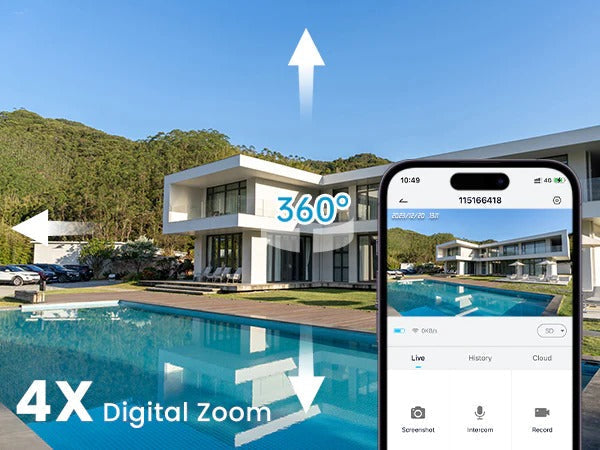
Für Haustür, Einfahrt oder Garten ist die S7 vor allem dann interessant, wenn nicht nur einzelne Bewegungsclips, sondern auch die Zeit dazwischen dokumentiert werden soll. Dafür verbindet sie AOV-24/7-Aufzeichnung mit 360°-PTZ und lokaler Speicherung auf SD-Karte bis 256 GB. Ein 9000-mAh-Akku und die Unterstützung eines 5-W-Solarmoduls sichern die Energieversorgung; Livebild und App-Steuerung laufen über das 2,4-GHz-WLAN.
Wer Bauform, Stromversorgung und Blickwinkel vergleichen möchte, findet weitere Modelle in der Kategorie überwachungskamera außen. Wählen Sie zuerst den Montagepunkt und danach die passende Kamera – nicht umgekehrt.
| Prüfung | So testen Sie | Warnsignal | Nächster Schritt |
|---|---|---|---|
| Livebild | Mehrfach per Mobilfunk öffnen | Lange Ladezeit oder Abbruch | Standort/Qualität ändern |
| Bewegungsalarm | Am Rand des Sichtfelds auslösen | Meldung stark verspätet | Upload und Funk prüfen |
| Clip-Wiedergabe | Mehrere Ereignisse vollständig öffnen | Lücken oder Nachladen | Speicher/Netzlast prüfen |
| Alltagstest | Türen, Tor und Rollladen schließen | Signal fällt deutlich ab | Access Point versetzen |
Verbindungsabbrüche systematisch beheben
Zu große Entfernung oder ungünstiger Routerstandort
Bricht das Livebild vor allem am Rand des Grundstücks ab, testen Sie den Router zunächst erhöht und frei stehend. Schon ein Standort außerhalb eines Schranks kann mehr bewirken als ein stärker beworbenes Gerät. Bleibt das Problem, verschieben Sie Router oder Zugangspunkt schrittweise, statt mehrere Änderungen gleichzeitig vorzunehmen.
Falsches oder nicht unterstütztes Frequenzband
Scheitert die Ersteinrichtung, verbinden Sie das Smartphone mit demselben 2,4-GHz-Netz, das die Kamera verwenden soll. Trennen Sie bei Bedarf die SSIDs vorübergehend. Nach erfolgreicher Einrichtung können gemeinsame Namen wieder funktionieren, sofern Router und Kamera sauber miteinander arbeiten.
Zu wenig Upload und zu viele parallele Streams
Reduzieren Sie testweise Auflösung, Bildrate oder Clipdauer. Wird das Livebild dadurch stabil, liegt das Problem eher bei verfügbarer Bandbreite oder Funkqualität als bei der Kamera selbst. Prüfen Sie gleichzeitig laufende Backups, Videokonferenzen und Streaminggeräte.
Gastnetz, Geräteisolation oder geänderte Zugangsdaten
Ein Gastnetz kann lokale Kommunikation zwischen Smartphone und Kamera blockieren. Nach einem Routerwechsel müssen Netzwerkname und Passwort häufig neu in der Kamera hinterlegt werden. Kontrollieren Sie auch, ob MAC-Filter, Kindersicherung oder eine Client-Isolation den Zugriff verhindern.
App, Firmware und Stromversorgung
Melden Sie sich nicht sofort mehrfach neu an, sondern prüfen Sie zuerst Stromversorgung, Gerätestatus und verfügbare Updates. Bei Akkukameras kann ein niedriger Ladestand Funktionen begrenzen. Erst danach sind ein kontrollierter Neustart und – als letzte Maßnahme – ein Zurücksetzen sinnvoll.
Repeater, Mesh oder 4G: welche Lösung passt?
Router richtig positionieren
Der Router sollte möglichst zentral, erhöht und frei stehen. Ein Platz am Boden, im Metallschrank oder direkt neben störenden Geräten verschlechtert die Ausgangslage. Für eine einzelne Kamera kann schon eine kleine Positionsänderung ausreichend sein.
Wann ein Repeater hilft
Ein Repeater muss dort stehen, wo er selbst noch ein gutes Signal empfängt. Direkt neben der schlecht versorgten Kamera wiederholt er sonst nur eine schwache Verbindung. Nutzen Sie möglichst einen separaten Rückkanal oder verbinden Sie den Repeater per LAN, wenn die bauliche Situation es erlaubt.
Wann ein Mesh sinnvoller ist
Ein Mesh-System ist sinnvoll, wenn die Kamera innerhalb eines mehrstöckigen oder lang geschnittenen Wohngebäudes weiterhin über das Heim-WLAN arbeiten soll. Bei einer freistehenden Garage oder einem weit entfernten Außenbereich fehlt dagegen häufig eine stabile Verbindung zwischen den Mesh-Knoten. In diesem Fall kann eine eigenständige 4G-Verbindung die passendere Lösung sein.
Kein tragfähiges Heim-WLAN: 4G als Alternative
Ein Beispiel für diesen Einsatz ist die überwachungskamera außen mit aufzeichnung ieGeek ZY-G4. Sie arbeitet per 4G-LTE unabhängig vom Heim-WLAN und kombiniert solarunterstützte AOV-24/7-Aufzeichnung mit 360°-PTZ, KI-Personenerkennung und lokaler Speicherung bis 256 GB. Damit passt sie zu Garage, Wochenendgrundstück oder anderen entfernten Außenflächen, sofern am Standort Mobilfunkempfang vorhanden ist.
Weitere Mobilfunkmodelle stehen unter überwachungskamera mit sim karte. 4G löst ein fehlendes WLAN, nicht aber schwachen Mobilfunkempfang oder eine unzureichende Stromversorgung.

Was passiert bei WLAN- oder Internetausfall?
Ein Ausfall des Heim-WLAN trennt die WLAN-Überwachungskamera vom Router. Fällt nur der Internetzugang aus, kann die lokale Verbindung je nach System bestehen bleiben, während Fernzugriff und Push-Nachrichten nicht funktionieren. Ob weiter aufgezeichnet wird, hängt von Modell, Speicherkarte, Betriebsmodus und Stromversorgung ab.
Prüfen Sie dieses Verhalten vor dem Ernstfall: Trennen Sie für wenige Minuten den Internetzugang, lösen Sie ein Ereignis aus und kontrollieren Sie nach der Wiederverbindung, ob der Clip vorhanden ist. So kennen Sie das reale Verhalten Ihres Geräts statt nur die Werbeaussage.
| Ausfall | Livebild unterwegs | Lokale Aufnahme | Nach Rückkehr prüfen |
|---|---|---|---|
| Internet weg | Meist nicht verfügbar | Je nach Modell möglich | Fehlende Clips und Uhrzeit |
| Heim-WLAN weg | Nicht verfügbar | Je nach lokaler Funktion | Neuverbinden und Ereignisse |
| Strom weg | Nicht verfügbar | Nur mit eigener Akkuversorgung | Start, Zeit und Einstellungen |
| Cloud-Dienst gestört | Eingeschränkt | Lokaler Speicher kann weiterlaufen | Status und Synchronisation |
Heimnetz und Kamerakonto sicher einrichten
Router und WLAN absichern
Ändern Sie voreingestellte Zugangsdaten, verwenden Sie WPA2 oder WPA3 und installieren Sie Router-Updates zeitnah. Deaktivieren Sie WPS und externe Verwaltungszugänge, wenn Sie diese Funktionen nicht benötigen. Die Routeroberfläche sollte nur aus dem eigenen Heimnetz erreichbar sein.
Kamerakonto und Updates schützen
Verwenden Sie für das Kamerakonto ein eigenes, langes Passwort und aktivieren Sie Zwei-Faktor-Authentisierung, sofern verfügbar. Teilen Sie Zugänge nur mit Personen, die sie wirklich benötigen, und entfernen Sie nicht mehr genutzte Freigaben.
IoT- oder Gastnetz bewusst einsetzen
Ein getrenntes Netz kann smarte Geräte vom Hauptnetz isolieren. Es darf die für Einrichtung und Betrieb nötige Kommunikation jedoch nicht unbeabsichtigt blockieren. BSI: Smart Home sicher nutzen fasst grundlegende Schutzmaßnahmen für vernetzte Geräte zusammen, darunter Updates, sichere Passwörter und eine datensparsame Konfiguration.
Welche Lösung passt zu welchem Standort?
Haustür und Einfahrt
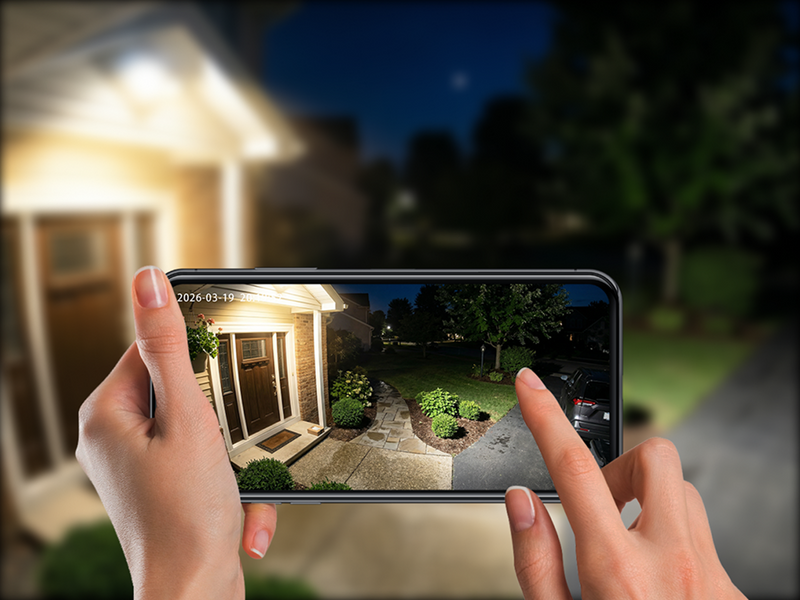
An der Haustür zählen schnelle Benachrichtigungen, ein klarer Blick auf Besucher und ein stabiler Upload. Prüfen Sie die Verbindung bei geschlossener Haustür und nachts mit aktiver Beleuchtung. Für eine Einfahrt kann ein größerer Blickwinkel wichtiger sein als maximale Auflösung.
Garage und Nebengebäude
Zwischen Wohnhaus und Garage liegen oft mehrere Wände oder ein größerer Abstand. Prüfen Sie zuerst, ob ein Zugangspunkt per LAN erreichbar ist; erst danach entscheiden Sie zwischen Repeater, Mesh und Mobilfunk. Weitere Planungsdetails behandelt WLAN-Überwachungskamera außen.
Garten und Terrasse
Eine 5MP solar kamera mit akku ieGeek ZY-C2 verbindet flexible Stromversorgung mit einem schwenkbaren Blickfeld. Vor der Montage sollten WLAN-Empfang und Sonneneinstrahlung getrennt geprüft werden: Ein guter Solarplatz ist nicht automatisch ein guter Funkstandort.
Wenn keine Steckdose vorhanden ist, bietet die Kategorie überwachungskamera mit akku weitere Bauformen. Berücksichtigen Sie dabei, dass häufige Livezugriffe, lange Clips und viele Alarme die Laufzeit stärker verkürzen als der reine Bereitschaftsbetrieb.
Innenräume
In Wohnräumen sind Entfernungen meist geringer, aber mehrere Wände und Nachbarnetze können weiterhin stören. Modelle für Flur, Wohnbereich oder Haustiere finden Sie unter überwachungskamera innen. Richten Sie Privatzonen so ein, dass nur notwendige Bereiche erfasst werden.
| Standort | Hauptproblem | Passende Netzlösung |
|---|---|---|
| Haustür | Außenwand und Tür | 2,4 GHz oder naher Access Point |
| Garage | Entfernung, mehrere Wände | LAN-Access-Point, Mesh oder 4G |
| Garten | Distanz und Stromversorgung | 2,4 GHz, Mesh oder Solar/Akku |
| Innenraum | Nachbarnetze | Routerkanal optimieren |
| Nebengebäude | Kein Heimnetz | 4G mit passendem Tarif |
Checkliste für eine stabile WLAN-Verbindung
1. Unterstütztes Frequenzband der Kamera prüfen.
2. Router zentral, erhöht und frei positionieren.
3. Kamera zuerst in Routernähe einrichten.
4. Geplanten Standort provisorisch testen.
5. Türen, Fenster und Rollläden beim Test schließen.
6. Livebild über Heim-WLAN und Mobilfunk öffnen.
7. Bewegungsalarm und Clip-Wiedergabe prüfen.
8. Upload und parallele Netzlast berücksichtigen.
9. Firmware von Router und Kamera aktualisieren.
10. Repeater nur bei gutem Eingangssignal einsetzen.
11. Individuelle Passwörter und Zwei-Faktor-Schutz nutzen.
12. Ausfallverhalten von Internet, WLAN und Strom dokumentieren.
Häufige Fehler bei der Einrichtung
• Die Kamera wird montiert, bevor der Standort mehrere Stunden getestet wurde.
• 5 GHz wird allein wegen der höheren Maximalrate gewählt, obwohl mehrere Wände dazwischenliegen.
• Ein Repeater steht am Funkloch statt auf halber Strecke mit gutem Empfang.
• Die Signalbalken gelten als Beweis, obwohl Livebild und Ereignisclips nicht getestet wurden.
• Ein Gastnetz blockiert die Kommunikation zwischen Smartphone und Kamera.
• Nach einem Routerwechsel bleiben alte Zugangsdaten in der Kamera gespeichert.
• Mehrere hochauflösende Streams überlasten den verfügbaren Upload.
• Metalltore, Rollläden oder Wärmeschutzglas werden beim Test nicht berücksichtigt.
• Updates und Kontoschutz werden erst nach einer Störung geprüft.
• Lokale Aufnahme wird mit garantiertem Fernzugriff verwechselt.
Häufig gestellte Fragen
Wie weit reicht eine WLAN-Überwachungskamera?
Eine feste Meterzahl ist unseriös, weil Wände, Metall, Nachbarnetze und Routerposition die Reichweite stark verändern. Testen Sie Livebild, Ereignisclips und Push-Nachrichten am echten Montageort über mehrere Stunden.
Ist 2,4 oder 5 GHz besser für eine Überwachungskamera?
2,4 GHz bietet meist mehr Reichweite und eine bessere Wanddurchdringung, während 5 GHz bei kurzer Distanz höhere Datenraten ermöglichen kann. Entscheidend sind die vom Modell unterstützten Bänder und die Stabilität am Standort.
Warum verbindet sich meine WLAN-Kamera nicht?
Häufige Ursachen sind ein nicht unterstütztes Frequenzband, falsche Zugangsdaten, Geräteisolation im Gastnetz oder eine zu schwache Funkstrecke. Richten Sie die Kamera zunächst nahe am Router ein und verändern Sie anschließend nur einen Faktor nach dem anderen.
Kann eine Kamera ohne Internet weiter aufnehmen?
Mit lokaler Speicherkarte kann die Aufnahme je nach Modell und Modus weiterlaufen, solange Kamera und Stromversorgung aktiv bleiben. Fernzugriff und Push-Nachrichten benötigen in der Regel wieder eine Internetverbindung.
Wann brauche ich einen WLAN-Repeater?
Ein Repeater lohnt sich, wenn zwischen Router und Kamera noch ein Standort mit gutem Eingangssignal vorhanden ist. Steht er bereits im Funkloch, verbessert er die Verbindung kaum und kann die nutzbare Datenrate zusätzlich reduzieren.
Ist eine Überwachungskamera 5 GHz automatisch schneller?
Nur bei guter Signalqualität und kompatibler Hardware kann 5 GHz seine höhere Kapazität ausspielen. Hinter mehreren Wänden ist ein stabiles 2,4-GHz-Signal für einen Videostream oft die bessere Wahl.
Wie sichere ich eine Wifi-Überwachungskamera ab?
Nutzen Sie individuelle Passwörter, Zwei-Faktor-Authentisierung und aktuelle Firmware. Begrenzen Sie Freigaben, prüfen Sie Privatzonen und trennen Sie IoT-Geräte sinnvoll vom Hauptnetz, ohne die notwendige Kommunikation zu blockieren.
Was ist besser: WLAN, Mesh oder 4G?
WLAN genügt bei guter Abdeckung, ein Mesh hilft in größeren Gebäuden oder bei mehreren Bereichen. 4G eignet sich für Standorte ohne tragfähiges Heimnetz, verursacht jedoch Tarifkosten und benötigt stabilen Mobilfunkempfang.
Fazit
Eine stabile WLAN-Überwachungskamera entsteht nicht durch möglichst viele Signalbalken, sondern durch einen realistischen Standorttest. Für Außenbereiche ist 2,4 GHz häufig robuster; 5 GHz ist bei kurzer, freier Strecke eine Option. Prüfen Sie Upload, Hindernisse, Ausfallverhalten und Sicherheit als zusammenhängendes System.
Reicht das Heimnetz nicht aus, verbessern Sie zuerst Routerposition und Netzstruktur. Repeater, Mesh oder 4G sind erst dann sinnvoll, wenn die Ursache klar ist. So vermeiden Sie unnötige Hardware und erhalten Livebild, Benachrichtigungen und Aufnahmen dort, wo sie benötigt werden.
Autorenvorstellung
 |
Entwickelt vom ieGeek-Content-Team, das praktische Erfahrung mit smarten Geräten mit einem tiefen Verständnis realer Nutzerbedürfnisse verbindet. ieGeek ist vor allem für intelligente Sicherheitslösungen bekannt, doch unsere Produkte sind auch für zahlreiche Alltagssituationen konzipiert – darunter Reisen, Outdoor-Überwachung, Haustierbetreuung und Familiensicherheit. Unser Fokus liegt auf einfachen, zuverlässigen Lösungen, die sich nahtlos in den Alltag integrieren lassen. |